En el área de trabajo insertamos un Router PT, le dimos un clic, nos apareció una ventana, la cual seleccionamos "Config" e ivamos a palomear la opción "On" en cada una de las pestañas que estaban debajo de "Interface". Después insertamos tres switches las cuales estaban debajo del Router, los dos switches que estan a la orilla los conectamos al Router con "Copper Straigh-Through" y el switch que se encuentra en medio lo conectamos al switch de la izquierda con "Copper Cross". Al primer switch de la izquierda lo conectamos con 2 computadoras con "Copper Straigh-Through" al sig. switch solamente lo enlazamos con una computadora y al 3er. switch con dos. Les pusimos los IP a las PC, a las 1ras. 3 PC de izquierda a derecha le pusimos el Gateway: 192.168.1.1 y las otras dos el Gateway: 192.168.1.33, inserté un Cloud a la izquierda del Router y se enlazó con "Serial" con el Router. Para finalizar insertamos tres notas,en las cuales pusimos la definición para cada una: Switch, Router y Cloud y también aparte insertamos notas debajo de las PC para que ahí se visualizara su respectivo IP Adress.
Insertamos 5 computadoras, 3 de ellas las conectamos a un "Switch" y las 2 que sobran a otro. Les pusimos la dirección IP a cada computadora, a la 1er. PC su direccion IP es: 192.168.1.4 y en "Default Gateway": 192.168.1.1 (en la dirección del Gateway va a ser la misma para la 2da. y 3ra. computadora). IP de la 2da. PC: 192.168.1.2, IP de 3ra. PC: 192.168.1.3, el Gateway para la 4ta. y quinta PC. es: 178.168.1.1, la dirección de la 4ta. PC es: 178.168.1.2 y de la 5ta. es: 178.168.1.3, conectamos los dos switches primero yéndonos a "Connections" y seleccionamos "Copper Cross", nos ubicamos en el espacio de trabajo y seleccionamos un switch=>Fast-Ethernet=>clic en otro switch=>Fast-Ethernet y esperamos a que los puntos verdes se iluminen en tono verde claro y por último nos fuimos a cada computadora seleccionandola => "Disktop" =>"Command Prompt" y tecleamos >PING y después su respectiva dirección IP.
Nos ubicamos en "End Devices" y al darle clic, arrastramos "Generic" (la primera) tres veces hacia el área de trabajo, después nos fuimos a "Switches" le dimos clic, y arrastramos el "2950-24", luego para interconectar, cliqueamos en "Connections" "Copper Straigh-Through", clic en 1ra. computadora, clic en "Fast-Ethernet" y unimos al Switch dándole clic a este mismo y en "Fast-Ethernet" y así sucesivamente lo mismo para enlazar las otras dos computadoras con el switch empezando desde "Copper..." Esperamos a que los puntos estuviesen en color verde. Después les pusimos las direcciones IP a las tres computadoras,primero llendonos a la 1ra. comp. clic izquierdo=>Desktop=>IP Configuration, nos apareció una ventana, "Static" tenía que estar seleccionada, en "IP Adress" es: 192.168.1.2, en "Subnet Mask" la numeración era automática, en "Default Gateway" es: 192.168.1.1 y le seguiamos con las otras dos. IP Adress de la 2da. PC:192.168.1.3 y para la 3ra.: 192.168.1.4, el "Default Gateway" es el mismo. Posteriormente seleccionamos la 1er. PC. => "Command Prompt" y tecleamos los sig. >IP CONFIG (luego "enter"), >IP CONFIG /ALL (le damos enter), >PING 192.168.1.2 y si en lost sale cero quiere decir que las conexiones estan bien, y así lo mismo para las otras dos PC, nadamas cambiaría la dirección I´en PING
Primero insertamos computadoras con "End Device" y arrastramos tres veces "Generic" (la parimera) hacia el espacio de trabajo. Después clic en "Switches" y arrastramos "2950-24" (una vez), luego clic en "Connections" clic en "Copper Straight-Through", clic en una computadora y seleccionar "Fast-Ethernet" y desplazar la línea hacia el switch, clic izquierdo y seleccionar "Fast Ethernet". Ya después de esto, clic en la 1ra. computadora insertada, seleccionar "Desktop" => "IP Configuration" y apareció una ventana el cual debe estar seleccionado "Static", pusimos el IP Adress para esta primer computadora, el cual fue: 192.168.1.2, en "Subnet Mask", la numeración se pone automáticamente, en "Default Gateway" (en las tres computadoras) se va a poner 192.168.1.1, y en "DNS server", aqui nada escribimos, y en la segunda y tercera computadora cambia nadamas el IP Adress. IP Adress de la 2da.:192.168.1.3 IP Adress de la 3ra.: 192.168.1.4
Abrimos packet Tracer y en la esquina inferior izquierda se encuentra un recuadro con los objetos que vamos a utilizar. Seleccionamos "Switches" y a lado derecho se visualizan las diferentes opciones que tenemos. Seleccionamos el "2950-24" y ahora en la pantalla blanca seleccionamos el lugar en el que debemos colocarlo. Seleccionas de los objetos "nd Devices">"Generic" (el que es un dibujo de computadora) y lo colocas en la pantalla blanca, 3 de estos mismos objetos. Despues seleccionas "Connections">"Cooper Straight-Through" y seleccionas una vez en el switch que colocamos y una vez a una computadora para que se unan. Tienen que estar los puntos de cada unión en color verde.
Un simulador de red es una aplicación que permite al usuario administrador de una red, diseñar un sistema de redes entre computadoras, switches, router, impresoras, servidores, etc. Todo esto se realiza en nuestro monitor haciendo conexiones de cables agregando computadoras, y otros periféricos, e interconectándolos entre sí, para luego realizar una prueba virtual de la compatibilidad de nuestra conexión. (Para ver si va andar como está conectado o no). Estas aplicaciones no solo permiten poner los periféricos y probarlos, sino que también podes cambiar el tipo de placa de red que tengas (fibra óptica, Ethernet, inalámbrica, etc.), cada una con su respectivo soporte de velocidad, todo esto bien detallado.Además es posible configurar por individual a cada periférico con un IP, una máscara, un punto de enlace, etc., todo lo que puedas configurar en una PC normal con una placa de red.
¿Qué es Packet Tracer?
Cisco Packet Tracer de Cisco es un programa de simulación de redes que permite a los estudiantes experimentar con el comportamiento de la red y resolver preguntas del tipo «¿qué pasaría si...?». Como parte integral de la Academia de Networking de Cisco, Packet Tracer provee capacidades de simulación, visualización, evaluación y colaboración y facilita la enseñanza y aprendizaje de conceptos básicos de redes.
Herramientas que se usan en Packet Tracer:
En seguida vamos a dar a conocer que cosas contiene o que herramientas tiene para hacer la conexión de una red inalámbrica o una red local. Como por ejemplo contiene estas herramientas que vamos ver en la imagen:
Esta como otras herramientas dispone de sus menús principales, entre los cuales están FILE, OPTIONES y HELP, etc.
Además de contar con una barra de uso rápido que contiene las opciones de nuevo escenario (NEW).
En el menú OPTIONS, se encuentra la opción PREFERENCES, que maneja la personalización de la herramienta, Packet Tracer.
La barra de acceso común provee herramientas para la manipulación de los dispositivos, las cuales se detallan a continuación. El orden de descripción es el mismo en que aparecen los iconos de la barra.
Selección de dispositivos y conexiones, no selecciona conexiones wireless.
Hay dos modos en las redes concretadas, un el modo real, en donde se crean las configuraciones y se dispone la posición de los dispositivos; y el modo simulación en el cual se pone a andar la o las redes armadas. Se puede cambiar entre los diferentes modos, esto está en la parte inferior derecha. El modo real (Realtime) es representado por un reloj, y el modo simulación (Simulation) es representado con un cronometro.
Existen dos vistas, la lógica y la física. En la vista lógica se agregan todos los dispositivos, y en la vista física la disposición de las redes, una vista de ciudad, departamento y oficina. Estas pueden ser alternadas por las opciones que aparecen en la barra. Estas vistas pueden ser cambiadas en la barra que aparece en la parte de debajo de la barra de acceso rápido.
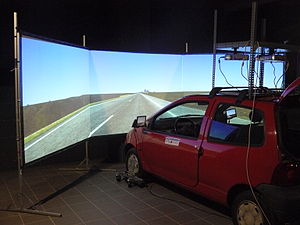
Un simulador es un aparato, por lo general informático, que permite la reproducción de un sistema. Los simuladores reproducen sensaciones y experiencias que en la realidad pueden llegar a suceder en realidad.
Un simulador pretende reproducir tanto las sensaciones físicas (velocidad, aceleración, percepción del entorno) como el comportamiento de los equipos de la máquina que se pretende simular. Para simular las sensaciones físicas se puede recurrir a complejos mecanismos hidráulicos comandados por potentes ordenadores que mediante modelos matemáticos consiguen reproducir sensaciones de velocidad y aceleración. Para reproducir el entorno exterior se emplean proyecciones de bases de datos de terreno. A este entorno se le conoce como "Entorno Sintético".
Tipos de simuladores:
Simuladores de vuelo
Un simulador de vuelo es un sistema que intenta replicar, o simular, la experiencia de volar una aeronave de la forma más precisa y realista posible. Los diferentes tipos de simuladores de vuelo van desde videojuegos hasta réplicas de cabinas en tamaño real montadas en accionadores hidráulicos (o electromecánicos), controlados por sistemas modernos computarizados. Los simuladores de vuelo son muy utilizados para el entrenamiento de pilotos en la industria de la aviación, el entrenamiento de pilotos militares, simulación de desastres o fallas en vuelo y desarrollo de aeronaves.
Simuladores de trenes
Un simulador de trenes, como bien dice su nombre, es un sistema que intenta replicar, o simular, la experiencia de conducir un tren. Uno de los simuladores más conocidos seria el simulador de trenes BVE.
Simuladores de vida
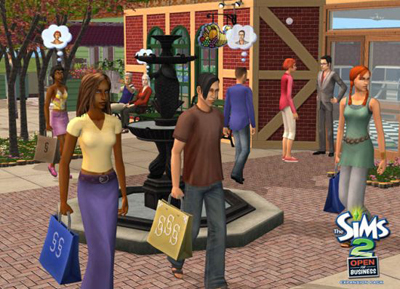
Los juegos de simulación de vida (también conocidos como juegos de vida artificial) son un subgénero de los juegos de simulación en los que el jugador vive o controla una o más formas de vida artificial. Un juego de simulación de vida puede girar en torno a individuos y relaciones, o puede ser una simulación de un ecosistema.
Simulador político
Este simulador se caracteriza porque permite simular un acto político. Ejemplo: Las Cortes de Extremapol, Politica xxi.
Simulador de redes
Este simulador se caracterica porque permite simular redes. Ejemplo: Omnet++, ns2.
Simulador clínico médico
Este simulador permite realizar diagnósticos clínicos sobre pacientes virtuales. El objetivo es practicar con pacientes virtuales casos clínicos, bien para practicar casos muy complejos, preparando al médico para cuando se encuentre con una situación real o bien para poder observar como un colectivo se enfrenta a un caso clínico, para poder sacar conclusiones de si se está actuando correctamente, siguiendo el protocolo de actuación establecido.
Simuladores de red:
Cisco Packet Tracer:
Este programa es uno de los simuladores de redes más completos. Desarrollado directamente por Cisco, es el recomendado por ejemplo para realizar pruebas con sus propios routers, switchs, hubs y servidores. Este programa es uno de los más sencillos de usar y permite, de forma gratuita, realizar todo tipo de virtualizaciones de redes. Esta aplicación es la utilizada por los usuarios que deciden estudiar y sacar un certificado CCNA de Cisco.
GNS3:
GNS3 o Graphical Network Simulator es un simulador de redes de código abierto diseñado para simular redes complejas de la forma más similar posible a como se harían en un entorno real. Es una herramienta gratuita ideal para administradores, ingenieros y aquellos que preparan certificados Juniper y Cisco. GNS3 utiliza los módulos Dynamips, VirtualBox y Qemu para poder ofrecer experiencias lo más reales posibles a los sistemas operativos de los diferentes routers y dispositivos de red. GNS3 es una herramienta multiplataforma con clientes adaptados para Windows, Linux y Mac.
Netsim:
Netsim es un simulador de redes utilizado especialmente en investigaciones y en laboratorios de pruebas. Con él podemos simular una considerable cantidad de hardware a la hora de montar nuestras redes y dispone de las funciones similares a los anteriores simuladores.
Netsimk:
Netsimk es un simulador más para crear redes y poder realizar pruebas con ellas. Las funciones que nos ofrece son muy similares a las de los anteriores simuladores, aunque podemos destacar una implementación de herramientas y funciones adaptadas para los certificados CCNA 1, 2, 3 y 4 de Cisco. También podemos destacar que los escenarios que nos ofrecen son realistas, no virtuales, por lo que los resultados se asemejan bastante más a la realidad en cuanto a posibles fallos que podamos encontrar.